


Neue Ära.
Dein Gesicht.
Ein Statement.
Kombiniere dein Profilbild mit unserem neuen Design und zeige deinem Netzwerk, dass wir bei Banner nicht nur Batterien bauen, sondern die Zukunft zünden. Dein Profil. Unser Zündmoment.
#sparkthedifference
STEP 1
Bevor du dich an die Erstellung deines Profilbildes im Banner Style machst, lade die Banner-Frames herunter.
STEP 2
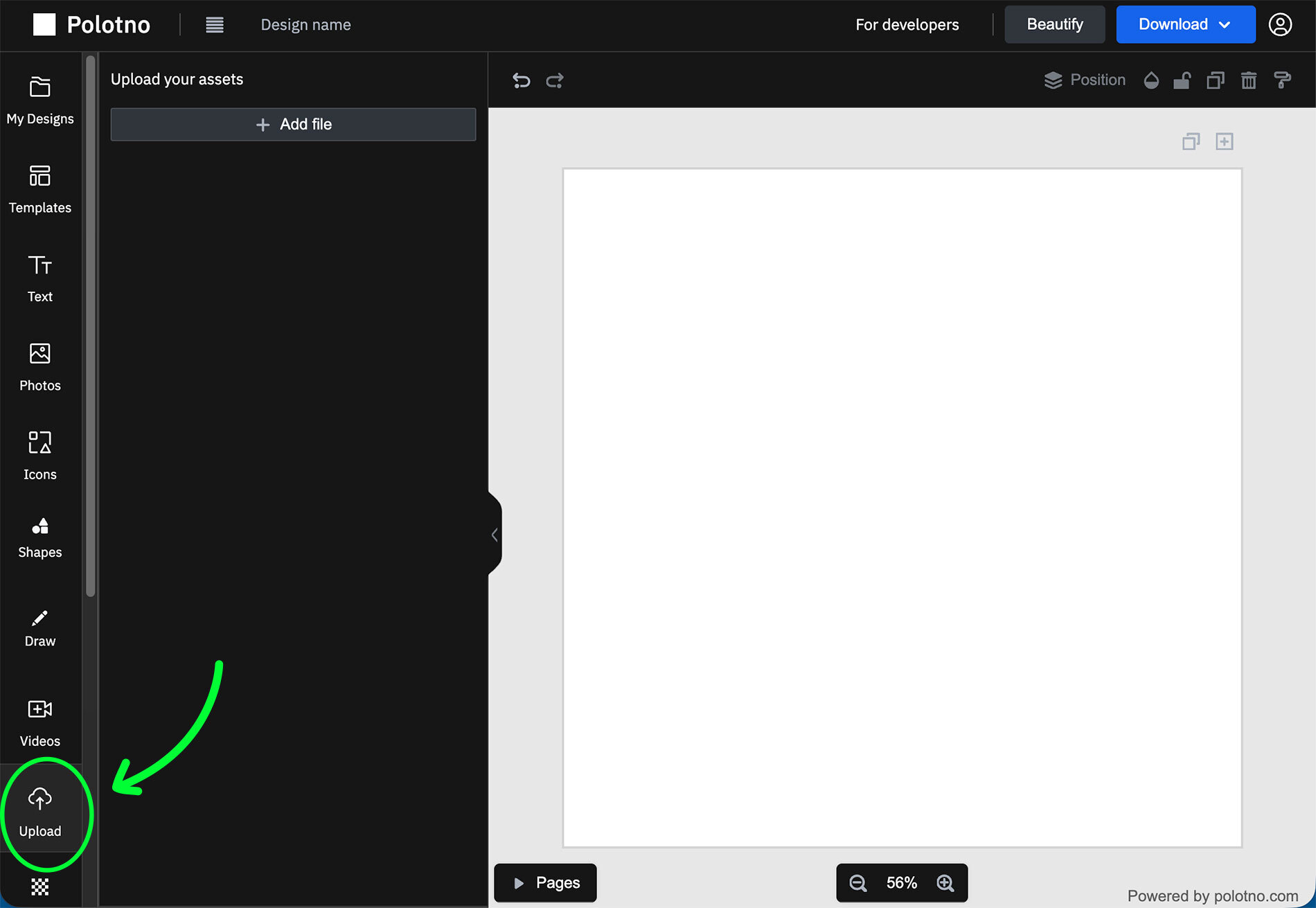
Gehe zum Online-Bildbearbeitungstool "Polotno Studio" um dein Profilbild mit dem Banner-Frame zu erstellen.
Wechsle dort im Menü links direkt zu "Upload".
Info: Bei diesem Onlinetool musst du keine Kontaktdaten angeben oder ein Konto erstellen. Natürlich kannst du auch jedes andere Tool deiner Wahl zum Erstellen des Profilbildes verwenden.
STEP 3
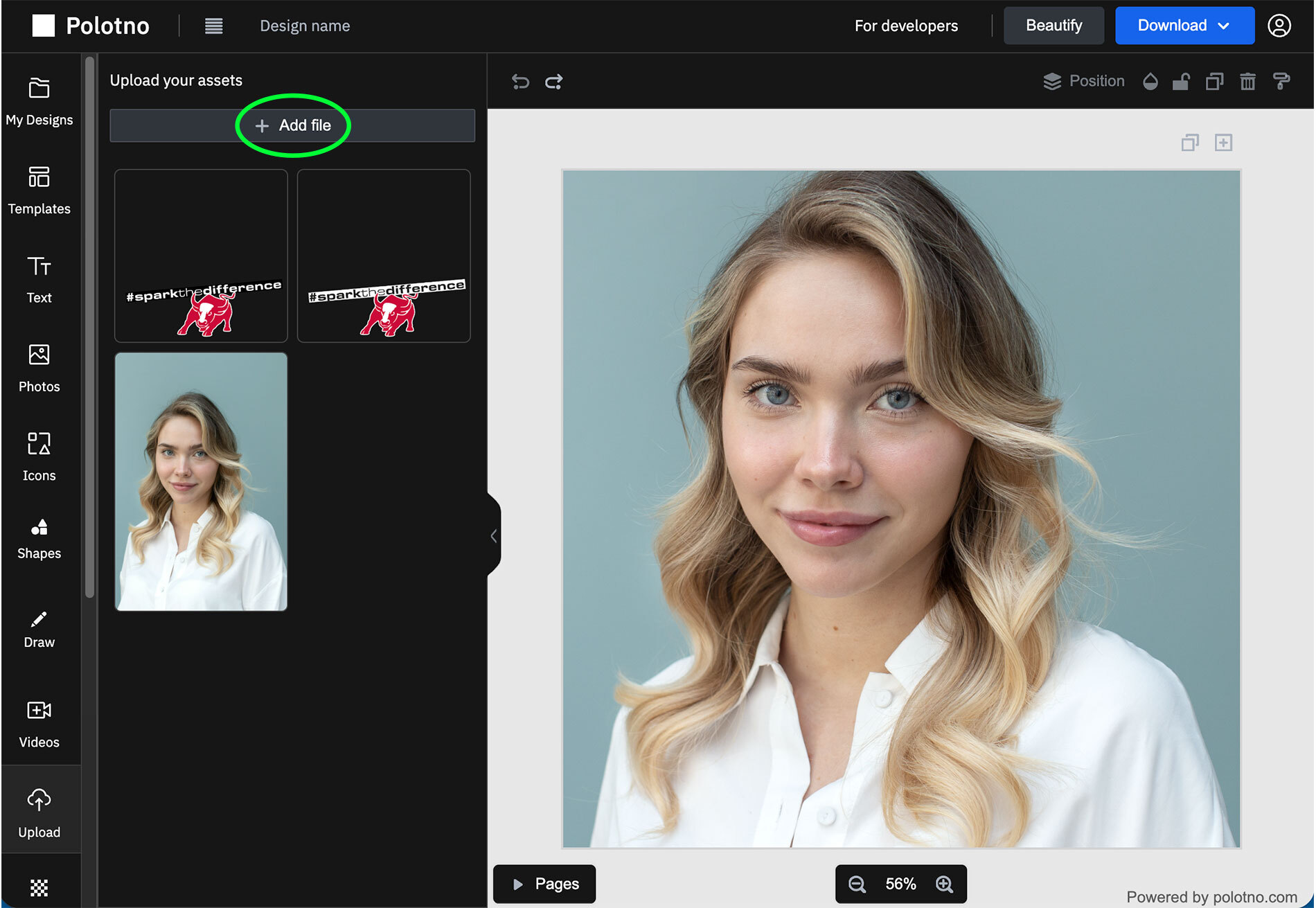
Klicke auf "Add file" und lade dein Profilbild sowie den Profilbild-Rahmen hoch.
STEP 4
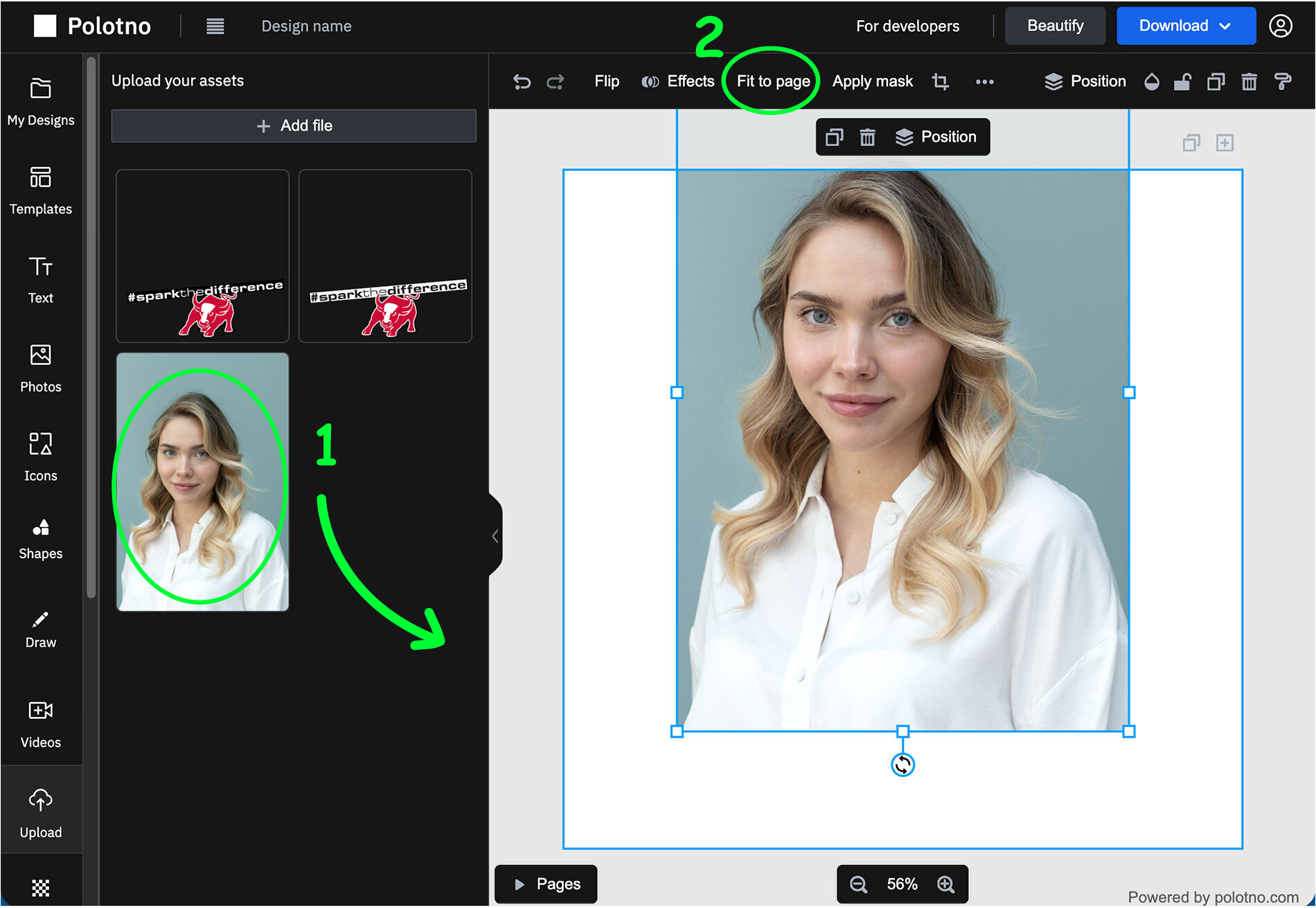
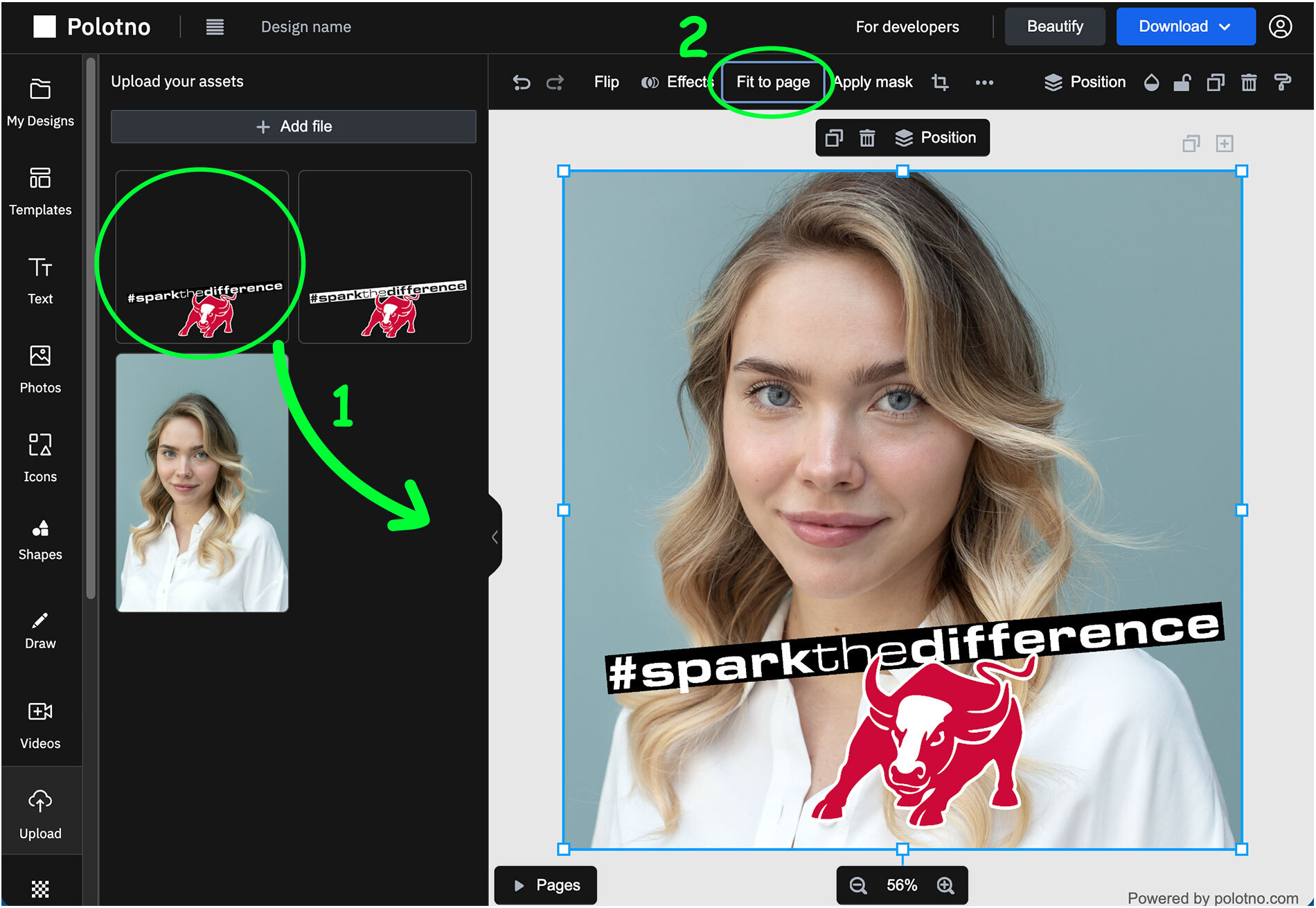
Ziehe zuerst dein Profilbild in den weißen Canvas und klicke anschließend auf "Fit to page".
Tipp: Dein Profilbild sitzt noch nicht so wie du es gerne hättest? Mit einem Doppelklick auf dein Profilbild öffnest du den Bearbeitungsmodus und kannst dein Bild so zurecht rücken wie du es brauchst. Klicke "Done" (links oben) wenn du mit der Bearbeitung fertig bist.
STEP 5
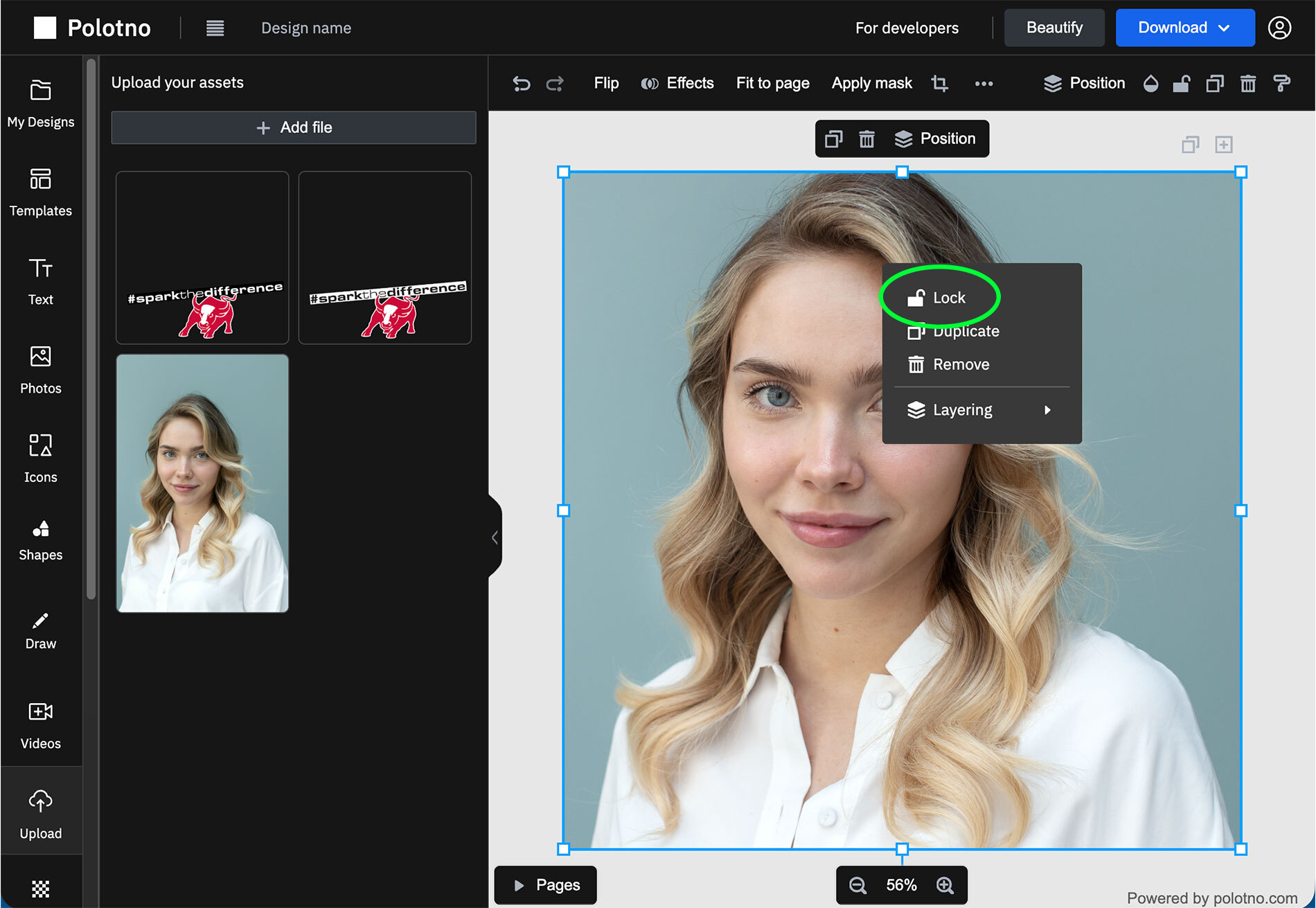
Klicke mit der rechten Maustaste in dein Profilbild, es öffnet sich ein kleines Fenster. Klicke dort "Lock" an, um die Ebene mit deinem Bild zu sperren. Das ist wichtig, damit dein Foto in der untersten Ebene erhalten bleibt und du im nächsten Schritt den Frame darüber legen kannst.
STEP 6
Ziehe nun den Banner-Profilbildrahmen ebenso auf den Canvas und klicke wieder "Fit to page". Der Rahmen ist automatisch korrekt platziert, du musst ihn nicht mehr verschieben.
STEP 7
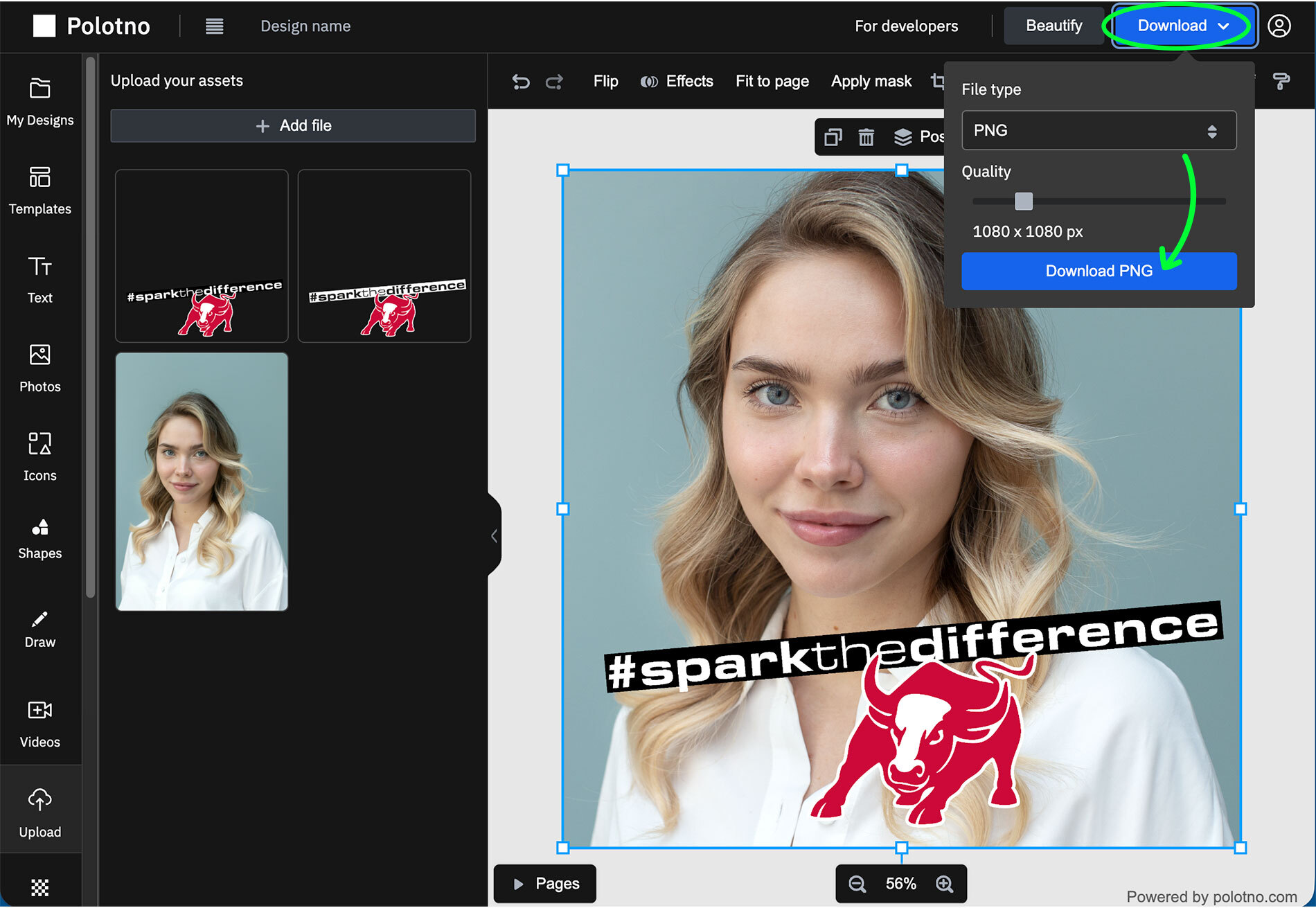
Fertig! Nun musst du dein Profilbild mit Banner-Frame nur noch downloaden.
Klicke dazu auf "Download" rechts oben. Du kannst dein Profilbild als PNG-Datei oder wahlweise auch als JPG-Datei herunterladen. Die Qualität ist mit 1080 x 1080 px bereits passend eingestellt, hier musst du nichts ändern.